
Dieser Artikel enthält eine Schritt-für-Schritt-Anleitung, die Ihnen zeigt, wie Sie sich remote mit Ihrem DIVAR Network oder Hybrid verbinden, indem Sie Ihr Telefon/Tablet über die DIVAR Mobile Viewer App verwenden.
Schritt-für-Schritt-Anleitung
 Es ist obligatorisch den Monitor & die Maus & die Tastatur mit Ihrem DIVAR zu verbinden.

Empfehlung
Wenn Sie Ihren DIVAR im Remote Portal hinzufügen, verwenden Sie bitte ein separates Techniker-Konto, um diese Aktion durchzuführen.
Falls Sie ein Admin-Konto verwenden, um Ihren DIVAR damit zu verbinden und Sie das Passwort des Admin-Kontos vergessen haben, müssen Sie nach der Zurücksetzung das Passwort lokal, physisch auf Ihrem DIVAR erneut eingeben.
Daher wird durch die Verwendung eines Techniker-Kontos, das in ein Admin-Konto hinzugefügt wurde, nach der Zurücksetzung des Admin-Konto-Passworts diese Aktion das Passwort Ihres DIVAR beim Hinzufügen ins Remote Portal nicht beeinflussen.
A) DDNS & Remote Portal-Konto einrichten
Zuerst müssen Sie ein Remote Portal-Konto erstellen, wenn Sie noch keines haben.
Wenn Sie bereits ein Konto haben, fügen Sie es lokal (nicht über die Weboberfläche) zu Ihrem DIVAR hinzu, indem Sie auf Einstellungen > Netzwerk > DDNS zugreifen.
Sie können das Remote Portal-Konto im Voraus von jedem Browser aus erstellen, indem Sie auf: https://remote.boschsecurity.com zugreifen und auf die Schaltfläche Registrieren klicken.
- Siehe hier mehr Details: Wie erstelle ich ein Unternehmens-Konto im Remote Portal?
Oder Sie können das Remote Portal-Konto direkt von Ihrem DIVAR Hybrid/Netzwerk erstellen, wenn Sie lokal den Monitor & die Maus & die Tastatur mit Ihrem DIVAR verbunden haben:
Um ein neues Remote Portal-Konto von Ihrem DIVAR Hybrid/Netzwerk:
- Gehen Sie zu Einstellungen > Netzwerk > DDNS > wählen Sie "<strong data-id="48"Bosch Remote Portal" neben dem DDNS-Typ

Wichtig!
Stellen Sie sicher, dass der Recorder mit dem offenen Internet verbunden ist, bevor Sie den DDNS-Dienst konfigurieren.
Öffnet das Bild im Vollbildmodus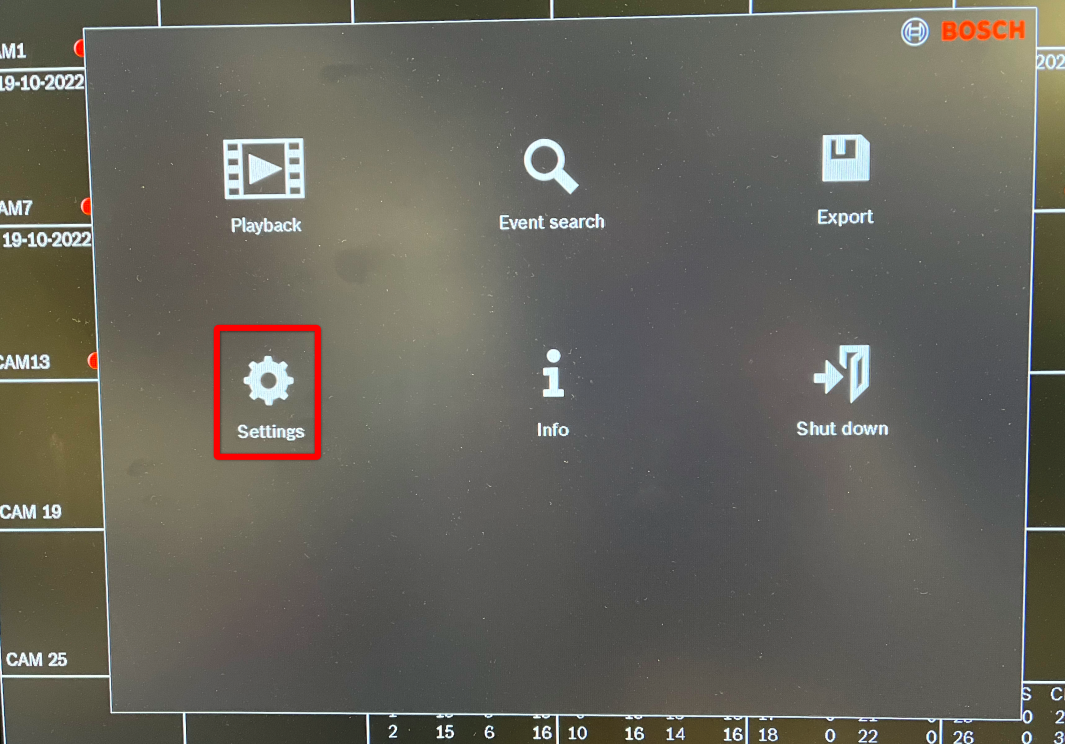
Öffnet das Bild im Vollbildmodus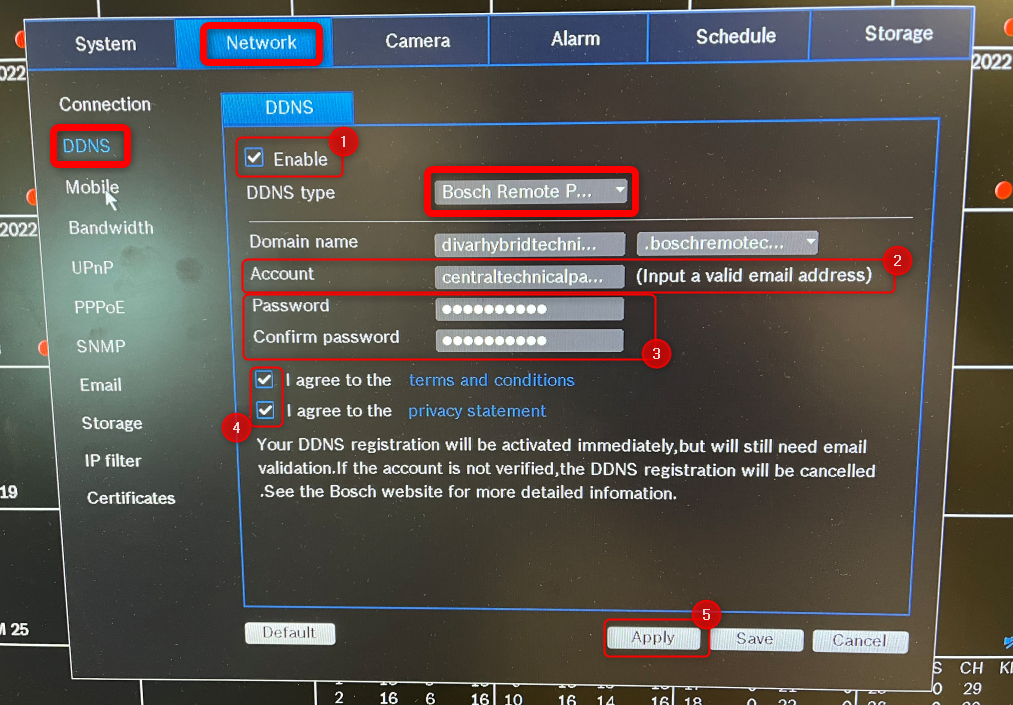
-
- Aktivieren Sie das Kontrollkästchen neben "Aktivieren"
- Geben Sie die E-Mail-Adresse ein, die zum Anmelden im Remote Portal verwendet wird
- Geben Sie das technische Passwort aus dem Remote Portal ein, das wie hier erklärt generiert wurde: Wie erstelle ich ein technisches Passwort im Remote Portal?
- Stimmen Sie den Bedingungen zu
- Klicken Sie auf Übernehmen → "Erfolgreich registriert" Nachricht wird innerhalb weniger Sekunden erscheinen:
Öffnet das Bild im Vollbildmodus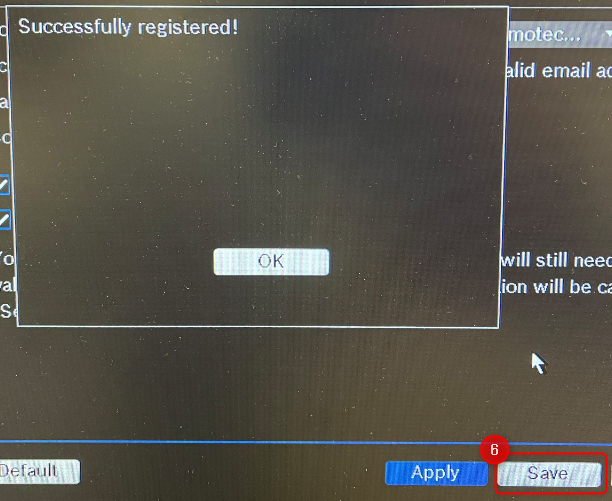
- Klicken Sie auf Speichern
-
Eine E-Mail wird an Ihre angegebene E-Mail-Adresse mit dem Aktivierungslink für das Remote Portal gesendet. Klicken Sie auf den Link in der E-Mail. Dies leitet Sie zur Remote Portal-Webseite weiter, um sich anzumelden.
Öffnet das Bild im Vollbildmodus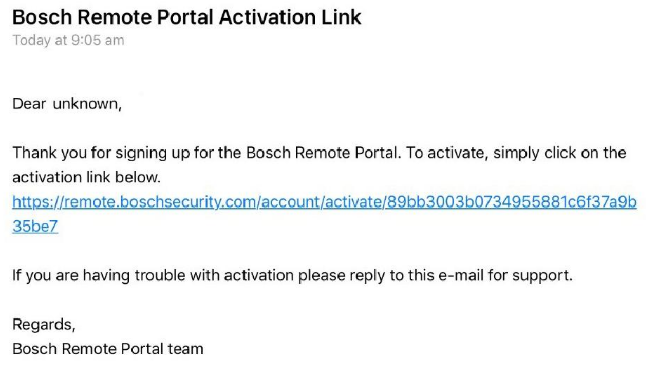
Diese Nachricht sollte angezeigt werden:Öffnet das Bild im Vollbildmodus
Nach der Anmeldung bei Ihrem Remote Portal-Konto sollten Sie den DIVAR als verbunden sehen:Öffnet das Bild im Vollbildmodus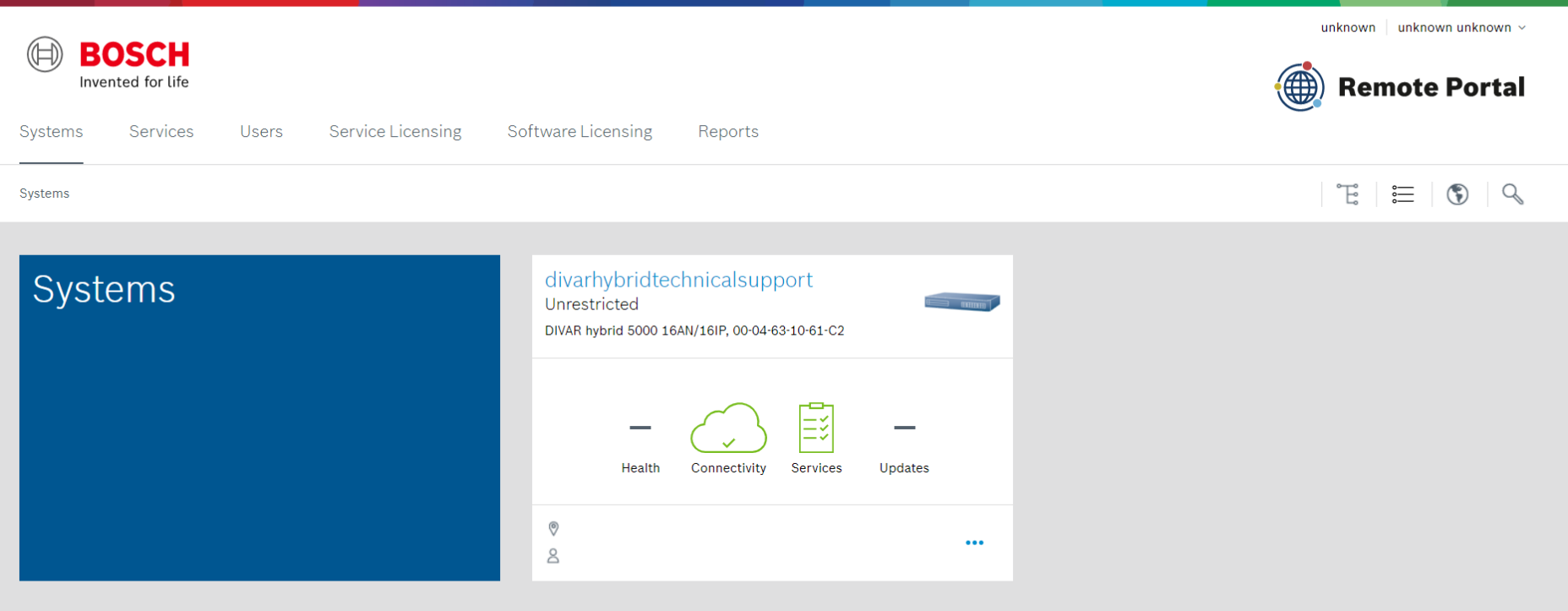
B) UPnP EINRICHTEN
Jetzt müssen Sie ins UPnP-Menü gehen und das Kontrollkästchen neben Aktivieren > aktivieren und auf Übernehmen klicken.
Der Status sollte "Erfolg" anzeigen und die LAN-IP- und WAN-IP-Felder werden ausgefüllt. Die Tabelle zeigt die Portweiterleitungsregeln, die über Ihren Router weitergeleitet werden, wenn UPnP auf dem Router aktiviert ist.

Tipp
Bitte stellen Sie sicher, dass die öffentliche IP korrekt eingestellt ist.
Wenn Sie nicht wissen, was Ihre öffentliche IP ist, geben Sie "was ist meine IP" in eine Suchmaschine ein, und Sie werden es finden.
Öffnet das Bild im Vollbildmodus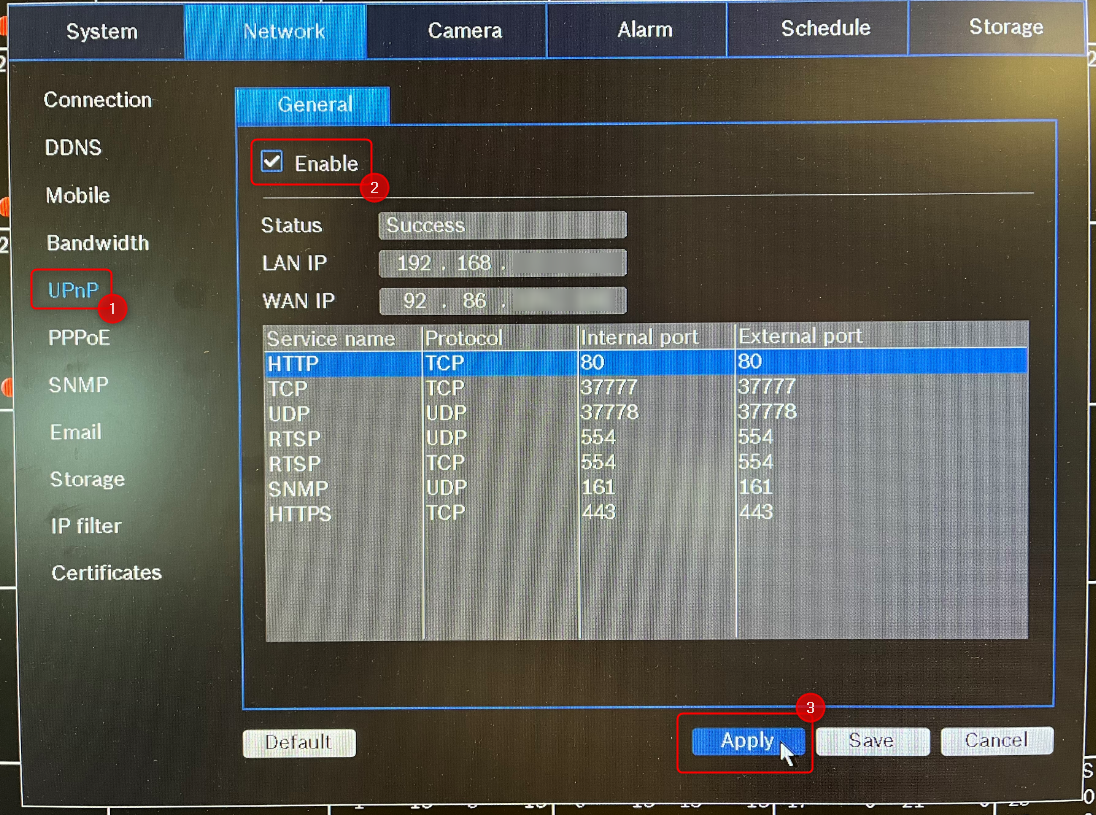
Für den Remote-Zugriff auf Ihr Divar Network/Hybrid müssen Sie bestimmte Kommunikationsports auf Ihrem Router weiterleiten, der Sie mit dem Internet verbindet.
Lesen Sie das Handbuch Ihres Routers für Anweisungen zur Portweiterleitung zu einem Gerät oder Sie können auf diesen Link verweisen, wo grundlegende Informationen zur Portweiterleitung bereitgestellt werden.
Die Divar Mobile Viewer App benötigt nur den TCP-Port 37777.
Wenn Sie jedoch auch planen, sich remote über einen Webbrowser mit dem Gerät zu verbinden, müssen Sie den HTTPS-Port und/oder HTTP-Port weiterleiten. Wir empfehlen, nur HTTPS-Verbindungen für höhere Sicherheit zu verwenden.
Siehe unten eine Übersicht über die Standardwerte der Ports und deren Verwendung:
- TCP-Port: 37777 - wird für Video-Streaming verwendet, obligatorisch. Dieser Port wird von der Bosch DIVAR Mobile Viewer App verwendet, um sich mit dem Recorder zu verbinden. Der Web-Client verwendet ebenfalls den TCP-Port 37777.
- UDP-Port: 37778 - wird für UDP-Daten-Streaming verwendet
- HTTPS-Port: 443 - wird für sichere Verbindungen über den Webbrowser verwendet
- HTTP-Port: 80 - wird für Verbindungen über den Webbrowser verwendet.
Wir empfehlen dringend, nur HTTPS-Kommunikation zu verwenden. Wenn jedoch die Netzwerkbandbreite begrenzt ist, das System eine sehr hohe Belastung hat oder die Remote-Workstations nicht leistungsstark genug sind, kann die HTTP-Verbindung verwendet werden, um die Systemleistung zu erhöhen und die Netzwerkbandbreitenbelastung zu reduzieren.
- RTSP-Port: 554 - wird für den Zugriff auf das Video über einen RTSP-Stream verwendet
Siehe auch diesen Artikel: Welche Ports werden von der DIVAR Mobile Viewer App verwendet?
C) Mobiles Gerät einrichten | DIVAR Mobile Viewer App (Telefon/Tablet)
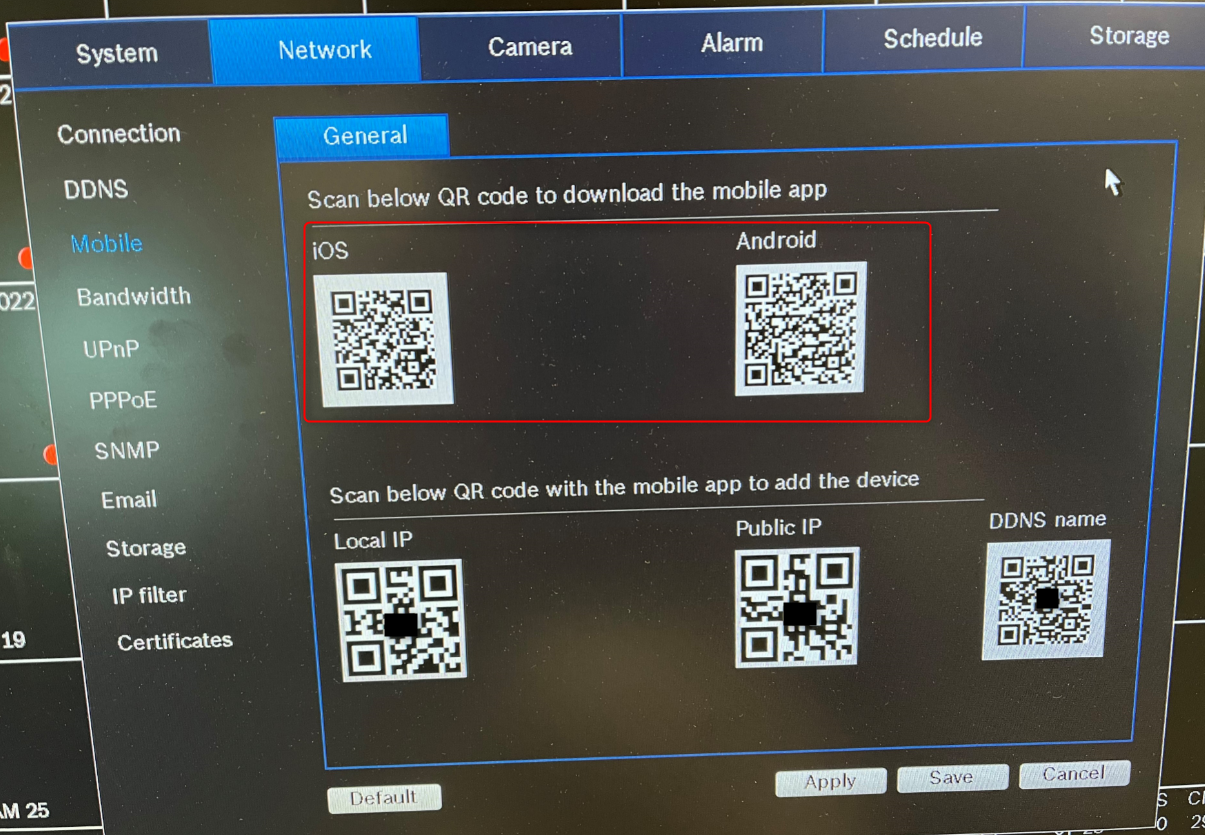
- Gehen Sie zu Netzwerk > Mobil > Allgemein und scannen Sie den QR-Code, um die Mobile Viewer-App herunterzuladen wenn Sie sie noch nicht auf Ihrem Telefon/Tablet installiert haben
- Sobald die DIVAR Mobile Viewer App auf Ihrem mobilen Gerät installiert ist, öffnen Sie die App > klicken Sie auf das Menü auf der linken Seite > wählen Sie Geräteverwaltung > klicken Sie dann auf +, um ein neues Gerät hinzuzufügen
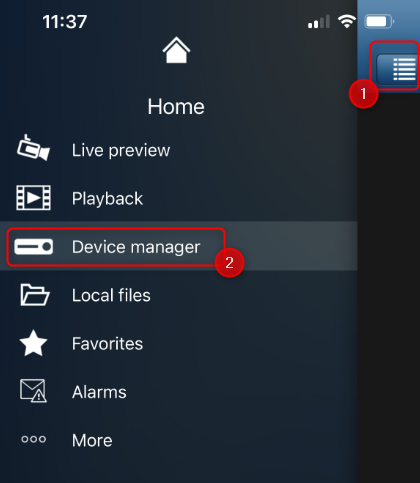
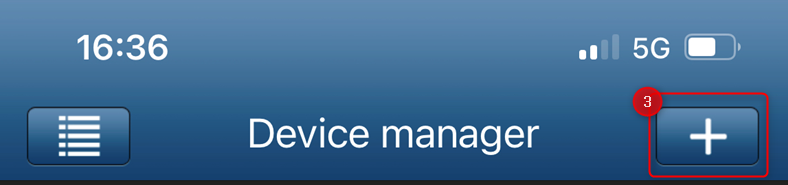
- Fügen Sie den bevorzugten Namen für Ihren DIVAR hinzu
- Jetzt haben Sie 2 Optionen, um Ihren DIVAR in der App hinzuzufügen
-
Option 1: durch Scannen des QR-Codes (neben dem DDNS-Namen), der auf dem Bildschirm des DIVAR angezeigt wird
Öffnet das Bild im Vollbildmodus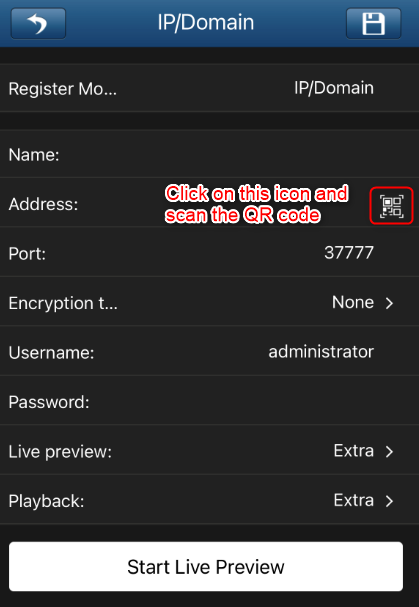 Öffnet das Bild im Vollbildmodus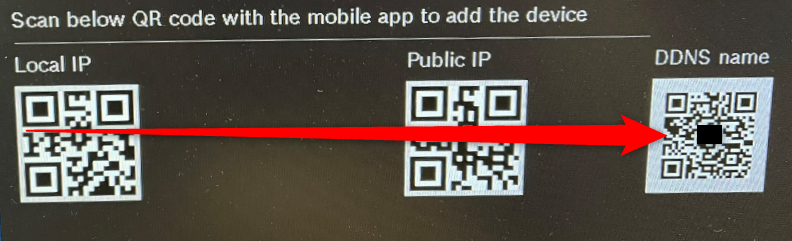
-
Option 2: durch manuelles Hinzufügen der Details.
Hinweis: Wenn Sie die Details manuell hinzufügen, sollten Sie für die Remote-Verbindung den Domainnamen aus dem DDNS Menü auf Ihrem DIVAR eingeben:
Öffnet das Bild im Vollbildmodus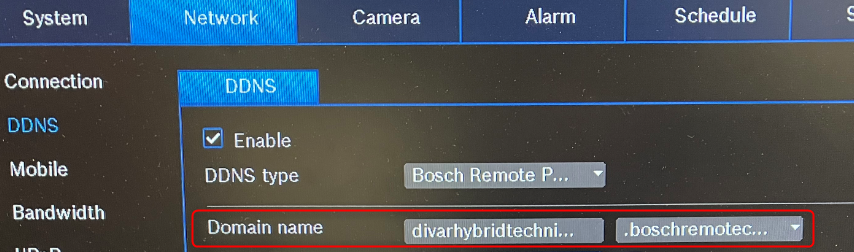
-
Tipp
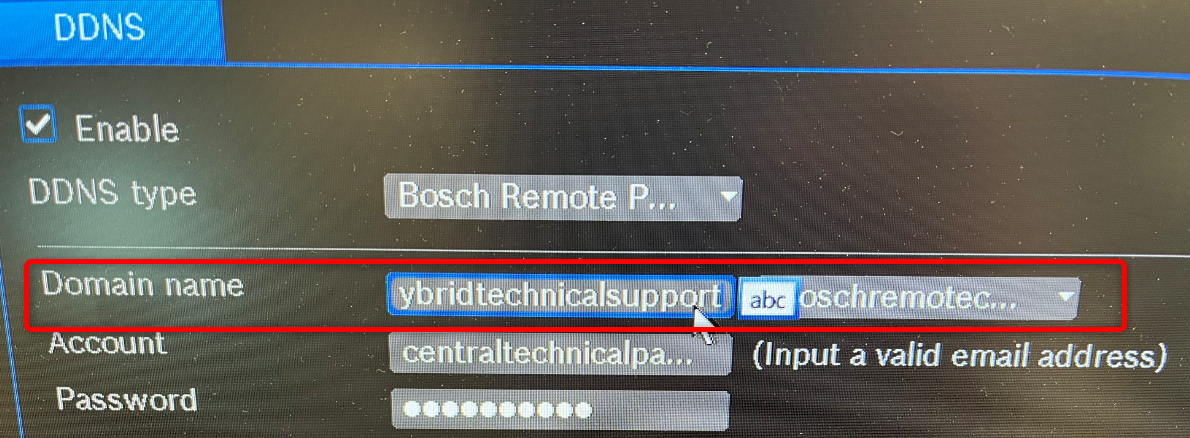
Das abc Symbol wird im Domainnamen angezeigt, wenn Sie darüber fahren. Bewegen Sie die Maus außerhalb davon, um das abc Symbol verschwinden zu lassen.
Hinter dem abc Symbol befindet sich '.' und nicht '@'
Egal, ob Sie Option 1 oder Option 2 folgen, Sie werden die Übersicht unten in der DIVAR Mobile Viewer App haben:
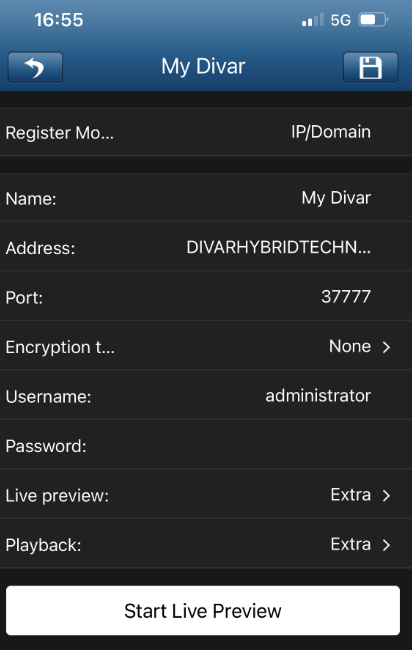
- Geben Sie den Benutzernamen und das Passwort ein und klicken Sie auf Live-Vorschau starten
Wichtig
Der Benutzername und das Passwort sind die Anmeldedaten Ihres DIVAR!
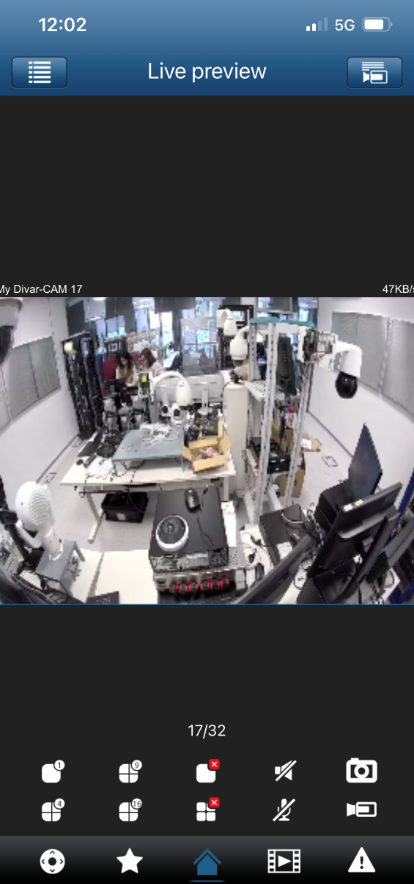
- Jetzt können Sie remote die an Ihr DIVAR Network oder Hybrid angeschlossenen Kameras direkt auf Ihrem Telefon/Tablet über die Mobile Viewer App sehen!
Kommentare
0 Kommentare
Bitte melden Sie sich an, um einen Kommentar zu hinterlassen.